已安装 · 设置引导
装好了。四步完成效果最好的配置。
扩展已经在 YouTube 上运行。下面的步骤只需做一次,做完一步勾一步。如果哪天视频播不了,看最后一节怎么处理。
已完成 0/4
- 01
把扩展固定到工具栏
点 Chrome 工具栏上的拼图图标,把 YouTube 广告拦截助手 固定出来。以后需要开关时一点就到。
- 02
装上 uBlock Origin Lite
已经在用广告拦截器的可以跳过。没有的话装一个 uBlock Origin Lite:它负责拦广告,本扩展处理 YouTube 发现之后的那些事。
- 03
在 uBOL 里把 youtube.com 设为 Basic
在任意 YouTube 页面点 uBOL 图标,选 Basic。Basic 保留网络拦截,把页面交给本扩展,两者不会打架。Optimal 或 Complete 也能用,扩展会察觉并退回只隐藏提示和警告弹窗的模式。
- 04
播一个视频,看一眼按钮
随便打开一个视频,再点扩展图标。按钮是绿色就说明在工作。头几个视频是试用期,扩展在挑适合你环境的模式,你什么都不用做。
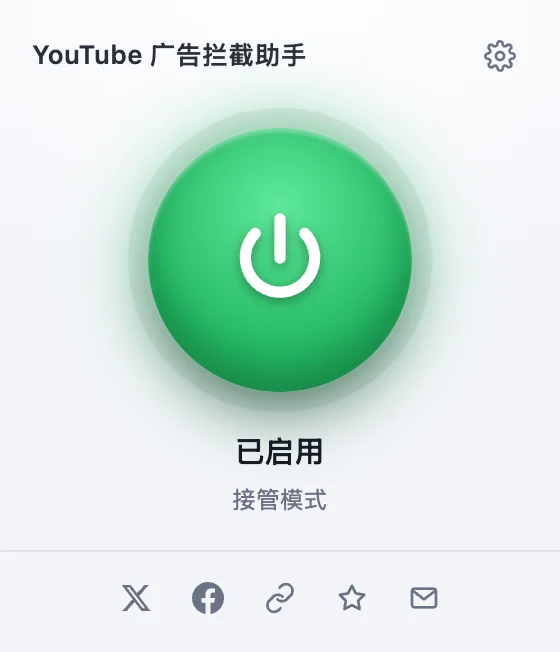
绿色:已启用,正常工作
推荐配置一览
- ✓装了 uBlock Origin Lite,youtube.com 设为 Basic
- ✓扩展模式保持"自动"(在高级设置里)
- ✓"隐藏中断提示和拦截器警告弹窗"保持开启
- ✓扩展已固定到工具栏
就这些,不需要针对每个视频做任何设置。
如果视频播不了
YouTube 每隔几周就会调整检测,这期间扩展可能暂时跟不上。遇到这种情况就先关掉、等更新,什么都不会丢。
- 1
点按钮,让它变成灰色
点扩展图标,再点中间的大按钮,YouTube 页面会自动刷新。灰色表示核心功能已关闭,只保留隐藏提示和警告弹窗,这两项不会让视频播不了。
- 2
等待更新
Chrome 会自动安装扩展更新,通常一天之内。更新后把按钮点回绿色,再试一个视频。
- 3
按钮是灰色了还是播不了?
那问题出在别处,最常见的是另一个广告拦截器。在 youtube.com 上暂停它试试,或者按上面的步骤把 uBlock Origin Lite 设为 Basic。
- 4
告诉我们
点 popup 底部的邮件图标,会自动带上版本和状态。也可以直接写信到 simon@twillot.com。
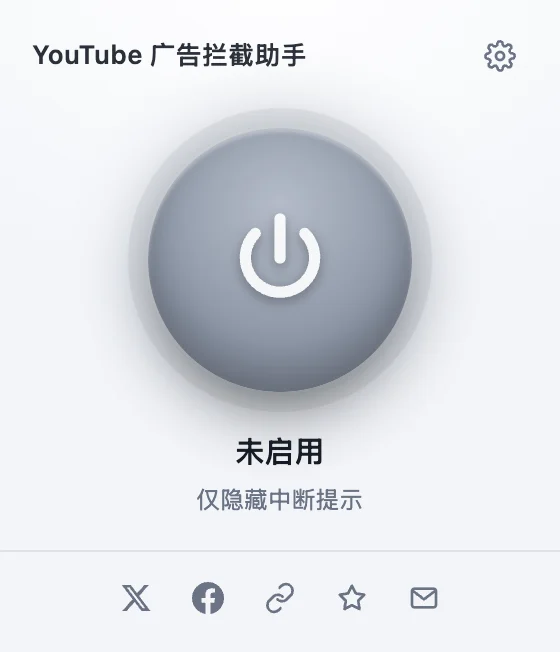
灰色:已关闭,只处理中断提示和警告弹窗
绿色:正常工作
红色:两种模式都没能让视频起播。点一下禁用,等待更新
Tubento 接下来做什么?
这个扩展是一整套工具的第一个。勾选你会用的,上线时我们发邮件告诉你。