Installée · guide de configuration
C'est fait. Quatre étapes pour la configuration qui marche le mieux.
L'extension tourne déjà sur YouTube. Suivez ces étapes une fois et cochez-les au fur et à mesure. Si un jour les vidéos ne se lancent plus, la dernière section explique quoi faire.
- 01
Épinglez l'extension
Cliquez sur l'icône en forme de pièce de puzzle dans la barre de Chrome et épinglez Ad-blocker Helper for YouTube. Le bouton marche/arrêt est alors à un clic.
- 02
Ajoutez uBlock Origin Lite
Passez cette étape si vous avez déjà un bloqueur. Sinon, installez uBlock Origin Lite : il bloque les publicités, et cette extension gère ce que fait YouTube quand il s'en aperçoit.
- 03
Réglez youtube.com sur Basic dans uBOL
Sur n'importe quelle page YouTube, cliquez sur l'icône d'uBOL et choisissez Basic. Basic garde le blocage réseau et laisse la page à cette extension, sans conflit. Optimal ou Complete fonctionnent aussi : l'extension s'en rend compte et se limite à masquer l'avertissement et la fenêtre d'alerte.
- 04
Lancez une vidéo et regardez le bouton
Ouvrez une vidéo, puis cliquez sur l'icône de l'extension. Un bouton vert signifie qu'elle fonctionne. Les premières vidéos servent d'essai pendant qu'elle choisit le mode adapté à votre configuration ; vous n'avez rien à faire.
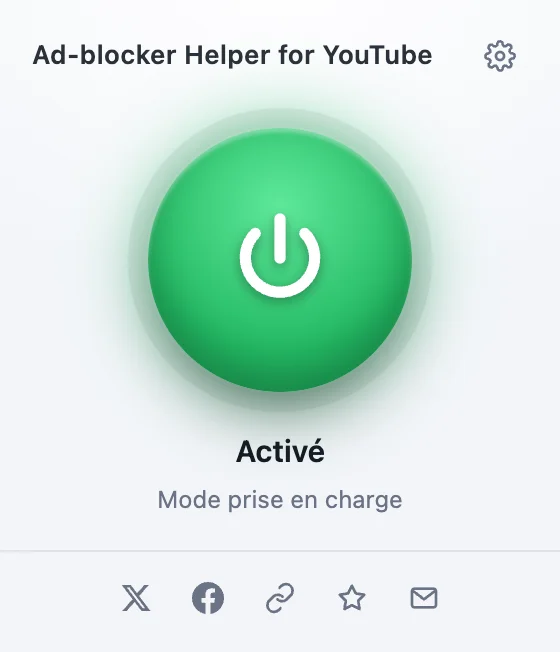
Vert : activée et fonctionnelle
La configuration recommandée en un coup d'œil
- ✓uBlock Origin Lite installé, youtube.com sur Basic
- ✓Mode de l'extension laissé sur Auto (paramètres avancés)
- ✓« Masquer l'avertissement et l'alerte » activé
- ✓Extension épinglée dans la barre
C'est tout. Rien à régler vidéo par vidéo.
Si les vidéos ne se lancent plus
YouTube modifie ses vérifications toutes les quelques semaines et l'extension peut avoir un temps de retard. Dans ce cas, désactivez-la et attendez la mise à jour ; rien n'est perdu.
- 1
Touchez le bouton pour qu'il devienne gris
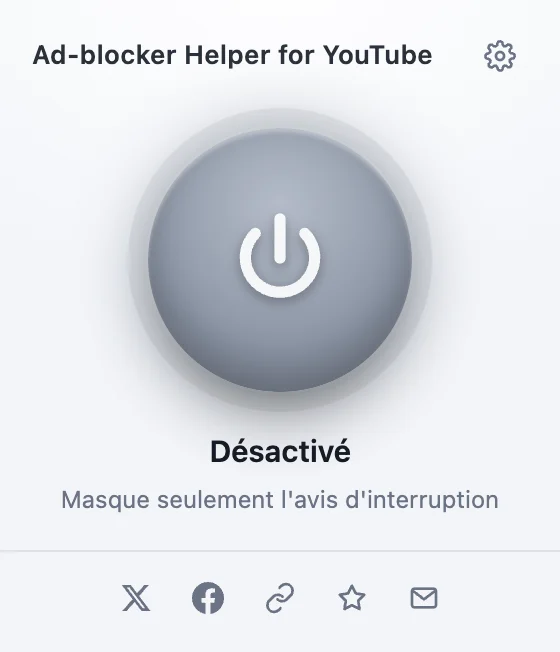
Cliquez sur l'icône de l'extension, puis sur le grand bouton. L'onglet YouTube se recharge tout seul. Gris signifie que les fonctions principales sont coupées ; seuls l'avertissement et la fenêtre d'alerte restent masqués, ce qui n'empêche jamais une vidéo de se lancer.
- 2
Attendez la mise à jour
Chrome installe les mises à jour d'extensions tout seul, généralement en moins d'un jour. Ensuite, repassez le bouton au vert et essayez une vidéo.
- 3
Toujours bloqué alors que le bouton est gris ?
La cause est ailleurs, le plus souvent un autre bloqueur. Mettez-le en pause sur youtube.com pour vérifier, ou réglez uBlock Origin Lite sur Basic comme ci-dessus.
- 4
Prévenez-nous
Utilisez l'icône d'e-mail en bas de la fenêtre de l'extension : elle remplit la version et l'état pour vous. Ou écrivez à simon@twillot.com.
Que devrait faire Tubento ensuite ?
Cette extension est le premier outil d'un ensemble plus large. Cochez ce que vous utiliseriez et nous vous écrirons à sa sortie.