Installiert · Einrichtung
Geschafft. Vier Schritte zur Einrichtung, die am besten funktioniert.
Die Erweiterung läuft bereits auf YouTube. Geh die Schritte unten einmal durch und hake sie nacheinander ab. Falls Videos irgendwann nicht mehr starten, steht im letzten Abschnitt, was zu tun ist.
- 01
Erweiterung anheften
Klick in der Chrome-Symbolleiste auf das Puzzle-Symbol und hefte Ad-blocker Helper for YouTube an. Dann ist der Ein/Aus-Knopf immer nur einen Klick entfernt.
- 02
uBlock Origin Lite hinzufügen
Überspring das, wenn du schon einen Werbeblocker nutzt. Sonst installier uBlock Origin Lite: Es blockiert die Werbung, und diese Erweiterung kümmert sich darum, was YouTube tut, wenn es das bemerkt.
- 03
youtube.com in uBOL auf Basic stellen
Klick auf einer YouTube-Seite auf das uBOL-Symbol und wähle Basic. Basic behält das Netzwerk-Blocking und überlässt die Seite dieser Erweiterung, so kommen sich beide nicht in die Quere. Optimal oder Complete gehen auch: Die Erweiterung merkt das und blendet dann nur noch den Hinweis und das Warnfenster aus.
- 04
Video abspielen und Knopf prüfen
Öffne ein Video und klick auf das Symbol der Erweiterung. Ein grüner Knopf heißt: Sie arbeitet. Die ersten Videos sind ein kurzer Test, während sie den passenden Modus für dein Setup wählt; du musst nichts tun.
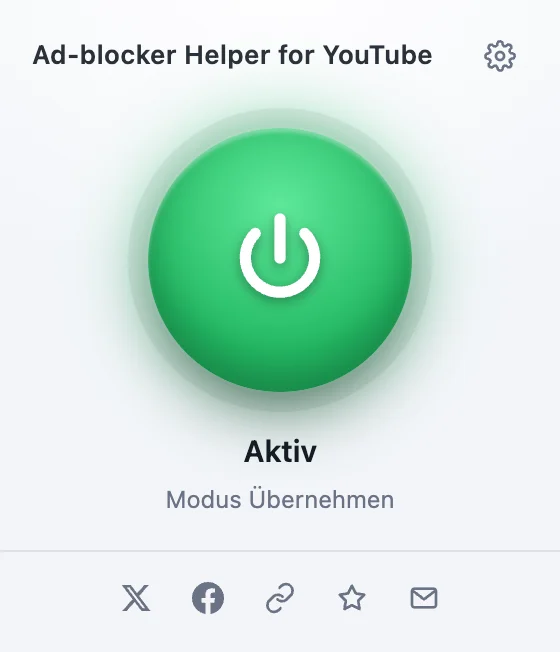
Grün: aktiv und funktioniert
Die empfohlene Einrichtung auf einen Blick
- ✓uBlock Origin Lite installiert, youtube.com auf Basic
- ✓Modus der Erweiterung auf Auto (erweiterte Einstellungen)
- ✓"Blocker-Hinweis und Warnung ausblenden" eingeschaltet
- ✓Erweiterung in der Symbolleiste angeheftet
Das war's. Pro Video gibt es nichts einzustellen.
Wenn Videos nicht mehr starten
YouTube ändert seine Prüfungen alle paar Wochen, und die Erweiterung kann eine Weile hinterherhinken. Dann schalte sie aus und warte auf das Update; es geht nichts verloren.
- 1
Knopf antippen, bis er grau ist
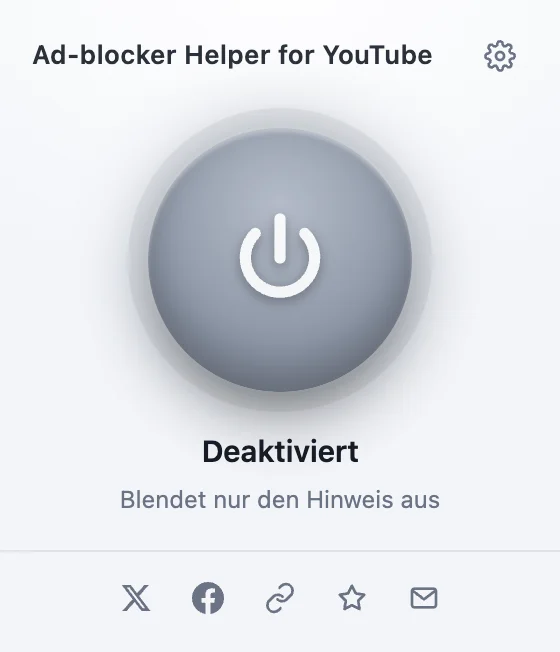
Klick auf das Symbol der Erweiterung und dann auf den großen Knopf. Der YouTube-Tab lädt von selbst neu. Grau heißt: Die Kernfunktionen sind aus; nur Hinweis und Warnfenster werden weiter ausgeblendet, und das hält nie ein Video auf.
- 2
Auf das Update warten
Chrome installiert Updates für Erweiterungen selbst, meist innerhalb eines Tages. Danach den Knopf wieder grün schalten und ein Video testen.
- 3
Startet es auch mit grauem Knopf nicht?
Dann liegt es woanders, meist an einem anderen Werbeblocker. Pausier ihn auf youtube.com zum Testen, oder stell uBlock Origin Lite wie oben auf Basic.
- 4
Sag uns Bescheid
Nutze das Mail-Symbol unten im Fenster der Erweiterung: Es trägt Version und Status für dich ein. Oder schreib an simon@twillot.com.
Was soll Tubento als Nächstes können?
Diese Erweiterung ist das erste Tool einer größeren Sammlung. Hak an, was du nutzen würdest, und wir schreiben dir, sobald es erscheint.